
Μάθημα : Πληροφορική Α- Β Δημοτικού
Κωδικός : 9150013167
9150013167 - ΑΜΑΛΙΑ ΣΤΟΥΜΠΟΥ
Περιγραφή Μαθήματος

Καλώς ορίσατε στην ψηφιακή μας τάξη!
Η ψηφιακή μας τάξη έρχεται να συμπληρώσει και και οργανώσει τις συναντήσεις μας στην τάξη! Θα βρείτε όλο το υλικό μας, από σημειώσεις μέχρι παιχνίδια και quiz, για να εμβαθύνετε στις γνώσεις σας όποτε θέλετε.
Επικοινωνήστε μαζί μου και μεταξύ σας, ανταλλάξτε ιδέες και λύστε απορίες!
Στην ενότητα αυτή θα εξοικειωθούμε με το υπολογιστικό σύστημα! Θα μάθουμε:
- να διακρίνουμε τα βασικά μέρη ενός υπολογιστικού συστήματος καθώς και τη λειτουργία τους
- να θέτουμε σε λειτουργία και να τερματίζουμε το υπολογιστικό σύστημα
- να χειριζόμαστε αποτελεσματικά το ποντίκι
-
να ακολουθούμε κανόνες για τη σωστή χρήση του υπολογιστή, όπως π.χ. η στάση σώματος και χεριών κ.ά.
Γνωρίζω τον Υπολογιστή μου!
Ώρα για παιχνίδι!Μαθαίνω να ακολουθώ κανόνες για τη σωστή χρήση του υπολογιστή μου!
Το μάθημα αυτό θα μας επιτρέψει να δημιουργήσουμε προγράμματα για τον υπολογιστή τα οποία μας βοηθούν να μάθουμε να συνεργαζόμαστε με άλλους, να αναπτύσσουμε δεξιότητες επίλυσης προβλημάτων, και να επιμείνουμε σε δύσκολες εργασίες.
- Υποενότητα 1 (Βοήθησε τον Red να φτάσει στο γουρούνι). Θα χρειαστεί να σύρετε τα μπλοκ από την εργαλειοθήκη στη λευκή επιφάνεια. Βεβαιωθείτε ότι βρίσκονται κάτω από το μπλοκ "εκτέλεση" και όταν πιστεύετε ότι βρήκατε τη λύση, μπορείτε να κάνετε κλικ στην "Εκτέλεση" και να δείτε το πουλί να πηγαίνει στο γουρούνι.
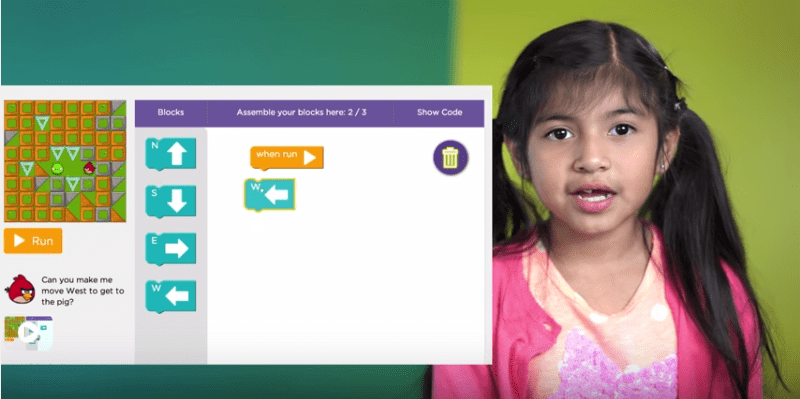
- Υποενότητα 2 (Βρείτε τα λάθη). Προσπαθήστε βήμα βήμα να βρείτε τις λάθος εντολές για να βοηθήσετε τον red να φτάσει στα σατανικά γουρούνια!
- Υποενότητα 3 (Επανάληψη).Όταν πηγαίνω προς το γουρούνι κάποιες φορές χρειάζεται να χρησιμοποιήσω τα ίδια βελάκια συνεχόμενα, συνεπώς επαναλάβω την ίδια δραστηριότητα πολλές φορές, κάνοντας κύκλο!
- Υποενότητα 4 (Δημιουργώ το δικό μου σενάριο). Ήρθε η ώρα να φτιαξω το δικό μου παιχνίδι! Θα βάλω ηθοποιούς στη σκηνή, θα τους μετακινώ, θα τους κάνω να μιλούν και πολλά άλλα!!Δοκιμάστε το!!
Ακολουθήστε τους συνδέσμους για να ξεκινήσει το παιχνίδι!
Πηγή: https://code.org
 Σκοπός της ενότητας είναι να εμπλουτίσουμε τις γνώσεις μας για το πώς μπορούμε να είμαστε ασφαλείς στο διαδίκτυο.
Συντροφιά μας θα είναι ο @Παπάκης, η Αθηνά και ο Ερμής!
Μέσα από την ιστορία του Παπάκη μαθαίνουμε πώς φερόμαστε σωστά στον ψηφιακό κόσμο!
Σκεφτόμαστε και κουβεντιάζουμε:
Είναι όλα όσα διαβάζουμε στο διαδίκτυο αλήθεια; Ο Παπάκης θα μας δώσει συμβουλές για το πώς ελέγχουμε τις πληροφορίες που βρίσκουμε!
Σκεφτόμαστε και κουβεντιάζουμε:
Η εννοιολογική χαρτογράφηση είναι ένας διασκεδαστικός τρόπος για να οργανώνουμε τις σκέψεις και τις ιδέες μας. Μας βοηθά να καταλαβαίνουμε καλύτερα έννοιες, φτιάχνοντας «χάρτες» με λέξεις και εικόνες. Μέσα από τα παιχνίδια και τις ασκήσεις που θα κάνουμε, θα μάθουμε να ξεχωρίζουμε, να συνδέουμε και να ταξινομούμε πληροφορίες!
Ξεκινάμε με κάποιες ασκήσεις από τη σελίδα του συναδέλφου Δημήτρη Παππά.

Γνωρίζω το πληκτρολόγιο και θυμάμαι πώς αλλάζω γλώσσα, πώς γράφω κεφαλαία και μικρά και πώς βάζω τόνους!
Πριν ξεκινήσω να γράφω κάνω το Quiz!
Μαθαίνω να πληκτρολογώ και εξασκούμαι στις λεξούλες:
Μαθαίνω να πληκτρολογώ και εξασκούμαι με τα σύμβολα:
Μπορώ πια να γράφω ολόκληρες φράσεις!
Μαθαινω να επιλέγω κείμενο:
🖱️Πώς επιλέγω με το ποντίκι; Αυτός είναι ο πιο εύκολος τρόπος!
-
Πήγαινε το βελάκι του ποντικιού στην αρχή της λέξης ή της πρότασης που θέλεις.
-
Πάτησε και κράτα πατημένο το αριστερό πλήκτρο του ποντικιού.
-
Σύρε το ποντίκι μέχρι το τέλος του κειμένου που θέλεις να επιλέξεις.
-
Άφησε το κουμπί του ποντικιού. Το κείμενό σου θα έχει γίνει μπλε!
⌨️Πώς επιλέγω με το πληκτρολόγιο; Αν είσαι μεγάλο παιδί, μπορείς να το κάνεις και με τα πλήκτρα!
-
Βάλε τον κέρσορα (τη μικρή γραμμή που αναβοσβήνει) στην αρχή του κειμένου.
-
Κράτα πατημένο το πλήκτρο
Shift. -
Χρησιμοποίησε τα βελάκια του πληκτρολογίου για να μετακινηθείς. Θα δεις το κείμενο να επιλέγεται!
Για να επιλέξω λέξη κάνω δύο κλικ πάνω της.
Για να επιλέξω γραμμή κάνω ένα κλικ αριστερά της.
Μαθαίνω να διορθώνω τα λάθη στο κείμενό μου!
📝Πώς διορθώνω λάθη όταν γράφω; Όταν γράφουμε στον υπολογιστή, μπορεί να κάνουμε μικρά λάθη. Δεν πειράζει καθόλου! Ο υπολογιστής μας βοηθάει να τα διορθώσουμε εύκολα.
⌨️Τα μαγικά πλήκτρα για τη διόρθωση:
-
Το πλήκτρο με το βελάκι που δείχνει αριστερά (
Backspace):-
Αυτό το πλήκτρο σβήνει τον χαρακτήρα που βρίσκεται αριστερά από τον κέρσορα (τη μικρή γραμμή που αναβοσβήνει). Είναι σαν να έχει τη δύναμη να πηγαίνει προς τα πίσω και να σβήνει ό,τι είναι εκεί!
-
-
Το πλήκτρο
Delete:-
Αυτό το πλήκτρο σβήνει τον χαρακτήρα που βρίσκεται δεξιά από τον κέρσορα. Είναι σαν να έχει τη δύναμη να σβήνει ό,τι βρίσκεται μπροστά του!
-
Μαθαίνω να μρφοποιώ το κείμενό μου!
📝 Τι σημαίνει "μορφοποιώ";
✏️ Μορφοποιώ το κείμενό μου σημαίνει ότι το κάνω πιο όμορφο και πιο ξεχωριστό!
🎯 Μπορώ να αλλάξω το χρώμα του, το μέγεθός του ή να το κάνω να ξεχωρίζει.
🎨 Τα μαγικά κουμπιά για τη μορφοποίηση:
🔠 [B] Έντονα: Το κουμπί με το μεγάλο B κάνει τις λέξεις μας πιο παχιές και δυνατές! 💪 Είναι σαν να τις φωνάζουμε!
📐 [I] Πλάγια: Το κουμπί με το πλάγιο I κάνει τις λέξεις μας να γέρνουν λίγο προς τα δεξιά. 💃 Είναι σαν να κάνουν χορό!
📏 [U] Υπογράμμιση: Το κουμπί με το U και μια γραμμή από κάτω, βάζει μια γραμμή κάτω από τις λέξεις μας. ✍️ Είναι σαν να τις μαρκάρουμε για να τις προσέξουμε!
🔎 [Aᴬa] Μέγεθος: Τα κουμπιά με το μεγάλο A και το μικρό A μας βοηθούν να κάνουμε το κείμενό μας μεγαλύτερο 📢 ή μικρότερο 🔍.
🎨🅰️ [A̲] Χρώμα: Το κουμπί με το A και μια κόκκινη γραμμή από κάτω μας επιτρέπει να διαλέξουμε όποιο χρώμα θέλουμε 🌈 για το κείμενό μας!
Εξασκούμαι στην αντιγραφή και τη μετακίνηση κειμένου
📝 Τι σημαίνουν αυτές οι λέξεις;
📄 Αντιγραφή: Είναι σαν να βγάζουμε μια φωτοτυπία από μια λέξη ή μια πρόταση. Το κείμενο μένει στη θέση του και μπορούμε να το βάλουμε και σε ένα άλλο σημείο.
🚚 Μετακίνηση: Είναι σαν να μεταφέρουμε κάτι από το ένα μέρος στο άλλο. Η λέξη ή η πρόταση φεύγει από εκεί που ήταν και πάει σε ένα άλλο μέρος.
📌 Επικόλληση: Αυτό το κουμπί χρησιμοποιούμε αφού έχουμε κάνει Αντιγραφή ή Μετακίνηση. Είναι σαν να κολλάμε αυτό που πήραμε σε ένα καινούργιο μέρος.
⌨️ Τα μαγικά πλήκτρα για αντιγραφή, μετακίνηση και επικόλληση:
📄📄 Αντιγραφή:
1️⃣ Πρώτα, επιλέγουμε το κείμενο που θέλουμε (το κάνουμε μπλε).
2️⃣ Μετά, πατάμε το κουμπί Αντιγραφή (φαίνεται σαν δύο τετραγωνάκια 📄📄).
3️⃣ Επίσης, μπορούμε να πατήσουμε τα πλήκτρα Ctrl + C μαζί .
✂️ Μετακίνηση:
1️⃣ Πρώτα, επιλέγουμε το κείμενο που θέλουμε.
2️⃣ Μετά, πατάμε το κουμπί Αποκοπή (φαίνεται σαν ψαλίδι ✂️).
3️⃣ Επίσης, μπορούμε να πατήσουμε τα πλήκτρα Ctrl + X μαζί .
📋 Επικόλληση:
1️⃣ Αφού έχουμε κάνει Αντιγραφή ή Μετακίνηση, βάζουμε τον κέρσορα εκεί που θέλουμε να τοποθετήσουμε το κείμενο.
2️⃣ Πατάμε το κουμπί Επικόλληση (μοιάζει με ένα πινακάκι με ένα χαρτί 📋).
3️⃣ Επίσης, μπορούμε να πατήσουμε τα πλήκτρα Ctrl + V μαζί .
Δουλεύω με τις παρακάτω εργασίες:
Αντιγραφή και Επικόλληση με Ζωάκια
Με τη συντροφιά του αγαπημένου μας Tux, θα ανακαλύψουμε τα εργαλεία που θα μας βοηθήσουν να δημιουργήσουμε ζωγραφιές, αφίσες και κάρτες!
Πέρα από τα έργα που φτιάξαμε στην τάξη, μπορούμε να πάρουμε έμπνευση από τα παρακάτω βίντεο και να ζωγραφίσουμε με τον tux και στο σπίτι, πατώντας εδώ!
Ημερολόγιο
Ανακοινώσεις
Όλες...- - Δεν υπάρχουν ανακοινώσεις -